Public Guide

わっしょいPortal / OpsBot 使い方ガイド

一般会員向けの使い方と、管理者向けの運用ポイントを分けて確認できる公開ページです。ログイン不要で読めますが、内部URLや秘密情報は載せません。

わっしょいPortalダッシュボードの画面例
Current Scope

実装済みと準備中を分けて案内

Portal直接運用、申請、会計、カレンダー、マニュアル、リンク集までを同じページで扱います。未実装のものは準備中として明記しています。

Discordコマンドは通常運用では使いません。
Portal: 登録済みメンバー向けの直接入口
Portal利用申請: 新規または未登録メンバー向けの申請フォーム
For Members

一般会員向け

登録済みメンバーと、これから申請するメンバーが迷わないための案内です。

Portal

実装済み

登録済みメンバーがタスク、カレンダー、議事録、メンバー情報を確認する入口です。

  • Portal URLを直接開きます。Passkey登録後はログイン画面からPasskeyで入れます。
  • Passkey未登録または紛失時は、管理者が個別ログインリンクを再発行します。承認前の申請者には閲覧用リンクを出せます。
  • ログインしていない状態でPortal内の直接リンクを開くと、ログイン画面に移動します。ログイン後は元のページへ戻ります。
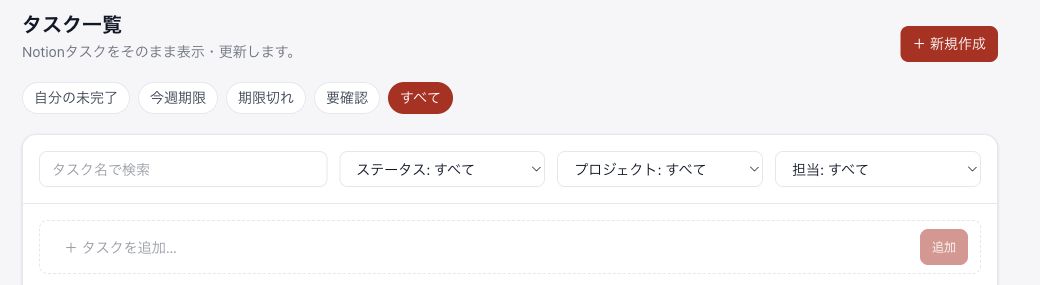
  • 自分の未完了、期限切れ、今週期限、要確認タスクを確認できます。
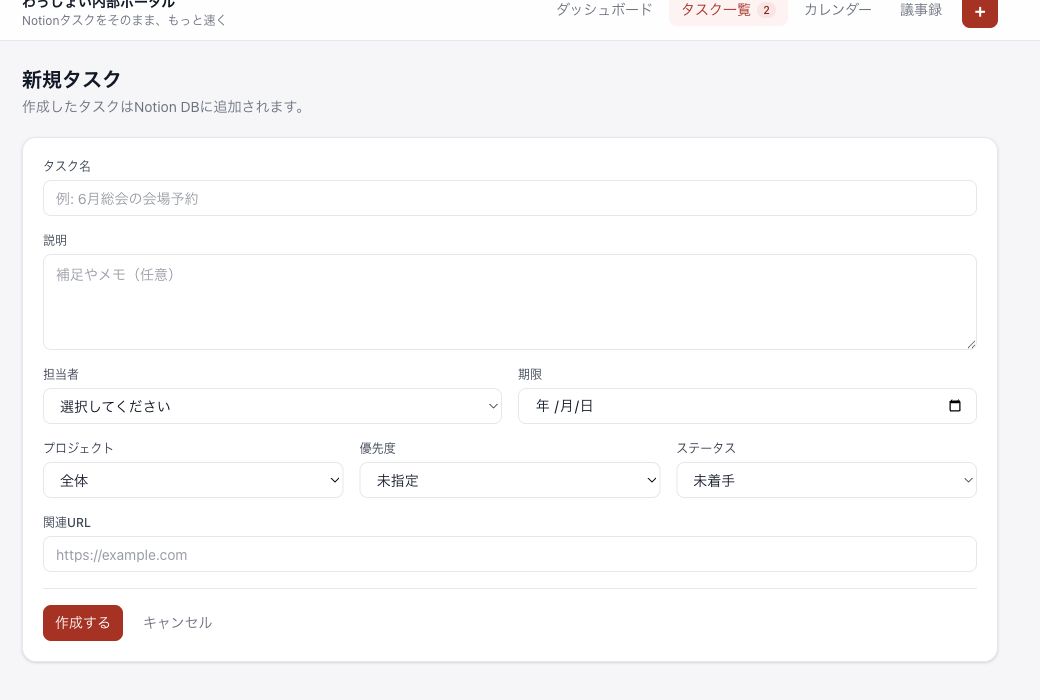
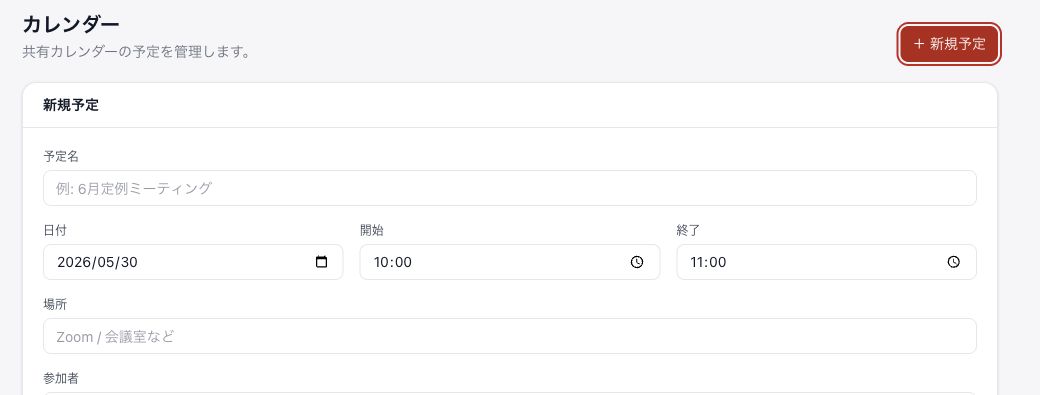
  • タスク作成、ステータス変更、共有カレンダー予定の作成、議事録からのタスク化に対応しています。
  • スマホではヘッダーに タスク / 予定 / 議事録 / 他 を表示し、資料・会計・設定は 他 メニューから開きます。
Discord Bot

実装済み

日常操作はPortalへ移行しました。Discordは必須ではありません。

  • タスク、予定、議事録、会計、メンバー設定はPortalで操作します。
  • Discordスラッシュコマンドは通常運用の入口として使いません。
  • 機微情報、契約、税務、法務、会計の詳細はDiscordへ入れず、必要に応じて手動で扱います。

利用申請

実装済み

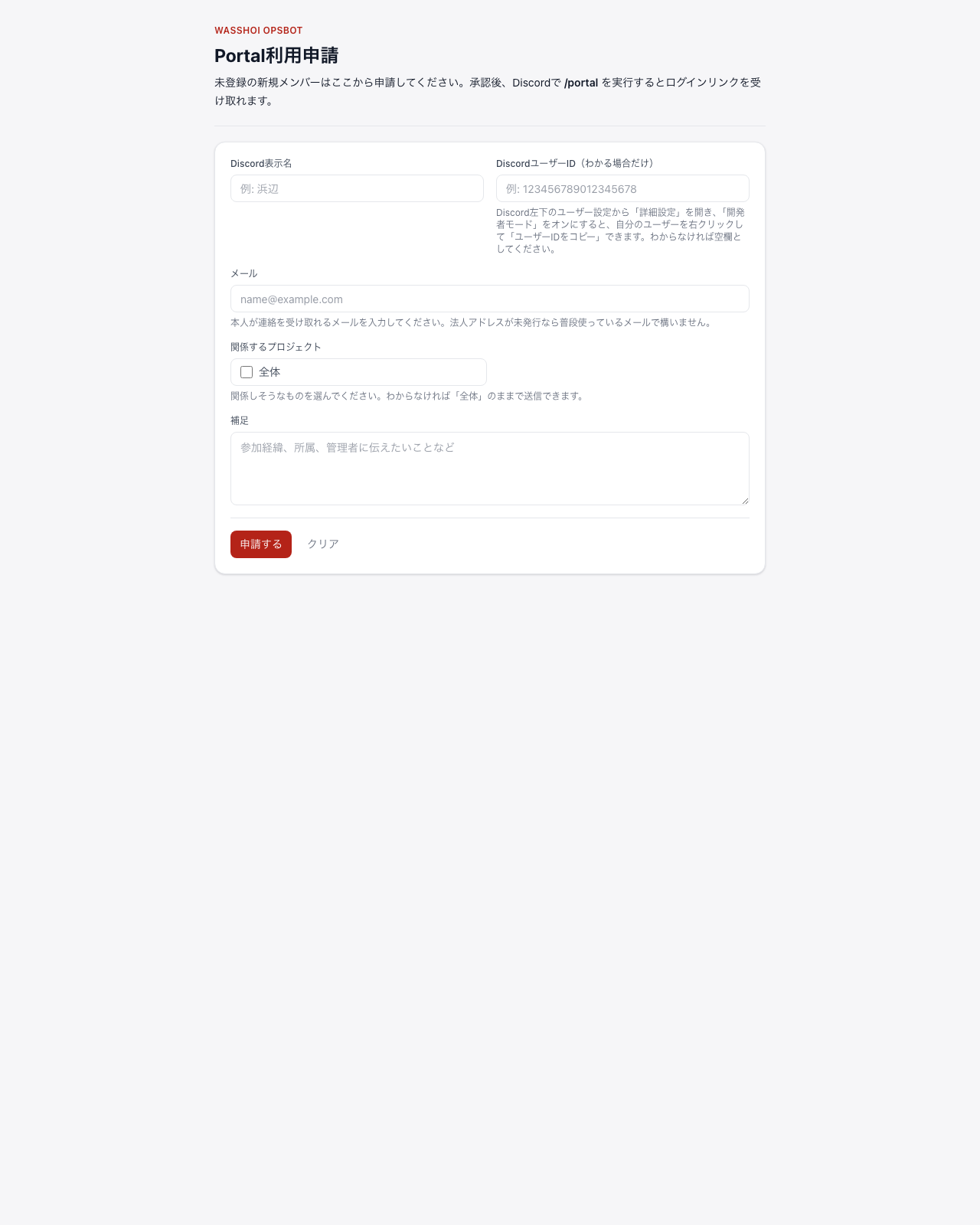
未登録メンバーはログイン前に申請フォームを送ります。

  • 公開されているPortal利用申請URLを直接開きます。
  • 本人が受け取れるメール、Discord表示名、関係するプロジェクトを入力します。
  • 申請前に /privacy の個人情報の取扱いを確認してください。補足欄に住所、電話番号、口座番号など運営上不要な機微情報は入力しません。
  • 管理者が必要と判断した場合、承認前でも閲覧用ログインリンクでPortalに入れます。書き込み権限はありません。
  • 正式承認後、Membersに反映されると通常メンバーとしてPortalを使えます。

会計

実装済み

費用申請フォームの回答は会計ページへ反映されます。

  • Portalの会計ページから費用申請フォームを開き、送信後に会計ページで記録を確認できます。
  • 通常メンバーは 自分の申請 を確認します。会計管理者は 自分の申請 と 管理対象 を切り替えて確認します。
  • 自由記述や証憑には、住所、電話番号、口座番号など不要な個人情報を入れないでください。混ざった場合はPortal表示でマスクまたは非表示にします。
  • フォーム送信後、Portalへの反映まで少し時間がかかることがあります。
  • 証憑リンクは会計管理者だけが確認できます。

Passkeyログイン

実装済み

登録後はPasskeyで直接ログインできます。

  • 最初からPasskeyだけでは入れません。正式登録後に管理者から案内された初回ログイン手段でPortalに入り、メンバー設定のログイン設定を開きます。
  • ログイン設定の Passkeyを登録 から、Face ID、Touch ID、Windows Hello、端末PINなどで登録します。
  • 登録後はログイン画面の Passkeyでログイン から入れます。直接リンクでログイン画面に移動した場合も、ログイン後に開こうとしていたページへ戻ります。
  • 端末間で同期されないPasskeyは、使いたい端末ごとに登録が必要です。
  • Passkeyが使えない場合は、管理者に個別ログインリンクの再発行を依頼します。

マニュアル

準備中 / 今後追加

この公開ガイドとMarkdown資料が現時点の案内です。Portal内の常設マニュアル棚は準備中です。

  • 登録済みメンバー向けは docs/portal-user-guide.md、新規メンバー向けは docs/new-member-portal-guide.md を正とします。
  • 操作が増えた場合は公開ページ、Markdown、スクショを同時に更新します。
  • 検索付きのマニュアル一覧は今後追加予定です。

リンク集

準備中 / 今後追加

よく使うNotion、Calendar、Sheets、外部資料へのリンク集は準備中です。

  • PortalからNotionページやGoogle Calendar予定を開くリンクは一部画面で利用できます。
  • チーム全体の固定リンク集、権限別リンク表示、リンク切れ確認は未実装です。
  • 本番URLや内部資料URLは公開ページに直接書かず、権限付きの場所で管理します。
Guided Demos

短い操作デモで流れを見せる

本番データを録画せず、まずはCSSアニメーション付きのステップデモで使用感を伝えます。動画化する場合もダミーデータ画面だけを使います。

01

Portal利用申請

demo

まずCSSの短い操作デモで流れを見せ、後から秘匿済み動画に差し替えます。

02

Passkeyログイン

demo

まずCSSの短い操作デモで流れを見せ、後から秘匿済み動画に差し替えます。

03

ログイン復旧

demo

まずCSSの短い操作デモで流れを見せ、後から秘匿済み動画に差し替えます。

04

タスク確認と更新

demo

まずCSSの短い操作デモで流れを見せ、後から秘匿済み動画に差し替えます。

05

会議確認ビュー

demo

まずCSSの短い操作デモで流れを見せ、後から秘匿済み動画に差し替えます。

06

議事録TODO化

demo

まずCSSの短い操作デモで流れを見せ、後から秘匿済み動画に差し替えます。

07

会計記録確認

demo

まずCSSの短い操作デモで流れを見せ、後から秘匿済み動画に差し替えます。

08

資料検索

demo

まずCSSの短い操作デモで流れを見せ、後から秘匿済み動画に差し替えます。

For Admins

管理者向け

承認、正本管理、スクショ公開、準備中表記の運用ルールです。

申請承認

実装済み

新規申請とメンバー情報更新はPortalのメンバー画面で確認します。

  • 申請はMemberRegistrationRequestsに記録され、承認後にMembersへ反映します。
  • 承認前にPortalを見せたい場合は、メンバー画面の初回ログインリンクから閲覧用リンクを発行します。
  • DiscordユーザーID、登録メール、NotionユーザーID、プロジェクトを確認します。
  • 登録メールはPortalログイン、担当者候補、カレンダー招待に使われます。

カレンダー

実装済み

Portalの予定作成は共有カレンダーとNotionイベントに集約します。

  • Portalの予定作成はGoogle CalendarとNotionに記録します。
  • Portalでは予定の作成、編集、削除、議事録作成に対応しています。予定と議事録は別に扱うため、議事録だけを削除して予定を残せます。
  • 招待通知の送信はGOOGLE_CALENDAR_SEND_UPDATESの運用設定に従います。

タスクと議事録

実装済み

タスクと議事録はNotionを正本として扱います。

  • Portalのタスク操作はNotionタスクDBへ反映します。
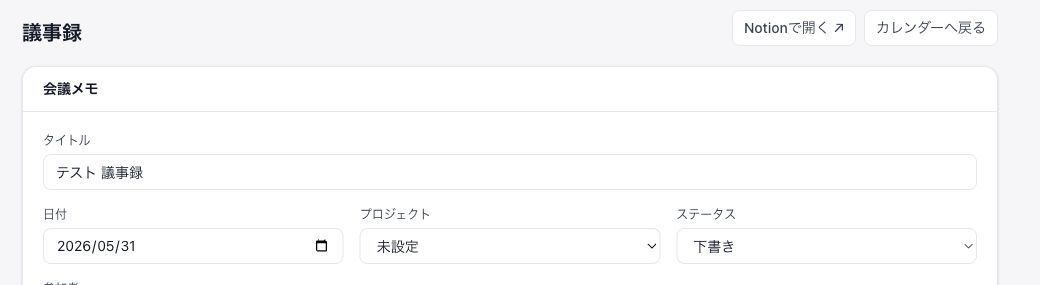
  • 議事録DBが設定されている環境では、予定から議事録を作成し、アジェンダごとに「話した」をチェックできます。
  • 会議中TODOは議事録内で追加し、担当者を入れてタスク化します。タスク化後も議事録側の内容は編集できます。
  • 議事録だけ削除した場合、予定と作成済みタスクは残ります。誤って作った議事録を消す時に使います。
  • 担当者のNotionユーザーIDがない場合は要確認として扱います。

公開ページ運用

実装済み

公開ヘルプはログイン不要ですが、秘密情報や内部URLは載せません。

  • 使うスクショはdocs/assets/portal-guide配下の秘匿済みまたはダミー画像に限定します。
  • 公開ページ、Portal内導線、Markdown docs、スクショを同期対象として扱います。
  • /privacy と docs/personal-data-handling.md は機能追加や会計フォーム変更時に見直します。
  • 未実装機能は必ず「準備中」または「今後追加」と明記します。

デプロイ運用

実装済み

本番反映ではCloud Runの既存設定を落とさないよう、releaseスクリプトを使います。

  • 本番deployは pnpm release:cloud-run を使い、passkey、会計、Drive資料系の環境変数を保護します。
  • deploy後は本番URL https://portal.wasshoi.or.jp とPortalの主要画面を確認します。
  • env値や秘密情報は公開ヘルプ、PR、Discordに貼らず、キー名と確認結果だけを共有します。
Screens

画面例

ここで使っている画像は既存の秘匿済みまたはダミーのスクリーンショットです。

ダッシュボードの画面例

ダッシュボード

未完了、期限切れ、今週期限、要確認を確認します。

該当画面を開く
タスク一覧の画面例

タスク一覧

Notionタスクを検索、絞り込み、ステータス更新します。

該当画面を開く
議事録の画面例

議事録

予定に議事録を作成し、アクションアイテムをタスク化します。

該当画面を開く
Maintenance

新機能追加時に同期更新する対象

機能説明がずれると利用者が迷うため、実装、公開案内、Markdown、スクショ、古いDiscord操作の停止案内をセットで更新します。

対象場所確認すること
Portal内ページNext.js src/app公開ヘルプ、Portalログイン前導線、Portal内の該当画面を同時に確認します。
共有ページ.portal-guide-share別管理の静的共有ページがある checkout では、同じ見出しと注意書きに更新します。
Markdown docsdocs/portal-user-guide.md / docs/new-member-portal-guide.md登録済みメンバー向けと新規メンバー向けを分けて更新します。
スクショdocs/assets/portal-guide秘密情報を含まないダミー画像だけを公開ページとdocsに使います。
Discord停止案内文src/discord/messages.ts / docs内の貼り付け文古いDiscord操作を受けた場合のPortal案内文だけを揃えます。